 2018 Practical Children Anti Open Drawer Lock Multifunction Baby Anti Pinch Hand Cabinet Lock Baby Safety Protection New Arrival
 Waterproof Stuffed Animal Storage/Toy Bean Bag Solid Color Oxford Chair Cover Large Beanbag(filling is not included)-35
Tutorial singkat ini cocok sekali buat Anda yang sedang membuat jaringan komputer ‘MURAH’ khususnya yang terdiri lebih dari dua client yang pake hub (jauh lebih murah daripada router ). To the point! Apa sih kabel UTP itu? Kabel UTP itu adalah kabel khusus buat transmisi data. UTP, singkatan dari “Unshielded Twisted Pair”. Disebut unshielded karena kurang tahan terhadap interferensi elektromagnetik. Dan disebut twisted pair karena di dalamnya terdapat pasangan kabel yang disusun spiral alias saling berlilitan. Ada 5 kategori kabel UTP. Dari kategori 1 sampai kategori 5. Untuk jaringan komputer yang terkenal adalah kategori 3 dan kategori 5.

Kategori 3 bisa untuk transmisi data sampai 10 mbps, sedang kategori 5 sampai 100 mbps. Kalau hanya buat misalnya jaringan komputer di kantor atau kampus atau warnet, paling hemat ya menggunakan yang kategori 3. Itu sudah lebih dari cukup.Setahu penulis ada banyak merek yang beredar di pasaran, hanya saja yang terkenal bandel dan relatif murah adalah merek Belden – made in USA. Kalau mau yang lebih murah dan penggunaannya banyak, maka beli saja yang satu kotak, panjangnya sekitar 150 meter. Jangan lupa beli konektornya. Konektornya bentuknya seperti colokan telepon hanya saja lebih besar. Bilang saja mau beli konektor RJ-45.

Foto RJ – 45 yang masih baru, belum di gencet pake tang
Satu lagi yang sangat penting, Anda harus punya tang khusus buat memasang konektor ke kabel UTP, istilah kerennya adalah “crimp tool”. Alat ini gunanya untuk ‘mematikan’ atau ‘menanam’ konektor ke kabel UTP. Jadi sekali sudah di ‘tang’, maka sudah tidak bisa dicopot lagi konektornya. Dan kalau mau yang lebih OK, biar tidak nanggung maka beli pula sebuah LAN tester. Anda bisa membeli yang merek dari Taiwan saja agar lebih murah. Bentuknya seperti kotak dan ada lampu LED-nya delapan pasang dan bisa kedap-kedip.

OK sekarang peralatan udah siap, penulis mulai saja. Secara umum, pemasangan kabel UTP tersebut ada dua tipe, yaitu tipe straight dan tipe cross. Disebut tipe straight soalnya masing-masing kabel yang jumlahnya 8 itu berkorespondensi 1-1, langsung. Sedangkan disebut cross soalnya ada persilangan pada susunan kabelnya. Bingung?OK! Untuk tipe straight itu digunakan untuk menyambungkan kabel dari client ke hub. Sedangkan untuk tipe cross adalah untuk client langsung terhubung ke client (cpu to cpu) atau juga dari hub ke hub.
Kita bahas dulu yang tipe straight
Tipe ini adalah yang paling gampang dibuat. Kenapa? Soalnya langsung korespondensinya 1-1. Standar urutannya begini (dilihat dari lubang konektor, dari kiri ke kanan – lihat Gambar 4) : 2 oranye – 1 hijau – 2 biru – 1 hijau – 2 coklat . 2 oranye disini maksudnya pasangan oranye muda sama oranye tua dan seterusnya. Tapi tidak usah ikut standar pewarnaan itu juga sebenarnya tidak masalah. Yang penting urutan kabelnya. Misal ujung pertama urutan pin pertamanya oranye muda, maka ujung yang lain urutan pin pertamanya juga harus oranye muda, jadi antar ujung saling nyambung. Sebenarnya tidak semua pin tersebut digunakan.

Yang penting adalah pin nomor 1,2,3 dan 6. Jadi misal yang disambung hanya pin 1,2,3 dan 6 sedangkan pin yang lain tidak dipasang, tidak jadi masalah. Untuk lebih jelasnya silakan lihat gambar di bawah yang penulis foto dari sebuah buku.
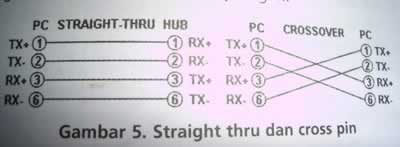
Yang kiri urutan korespondensi buat tipe straight, yang kanan yang cross
Waktu akan memasangnya, maka potong ujung kabelnya, kemudian susun kabelnya trus diratakan dengan pisau potong yang ada pada crimp tool. Andak tidak perlu repot harus melepaskan isolasi pada bagian ujung kabel, karena waktu Anda memasukan kabel itu ke konektor lalu ditekan (pressed) dengan menggunakan crimp tool, sebenarnya saat itu pin yang ada di konektor menembus sampai ke dalam kabel. Perhatikan, agar penekannya (pressing) yang keras, soalnya kalau tidak keras kadang pin tersebut tidak tembus ke dalam isolasi kabelnya. Kalau sudah kemudian Anda test menggunakan LAN tester. Masukkan ujung ujung kabel ke alatnya, kemudian nyalakan, kalau lampu led yang pada LAN tester menyala semua, dari nomor 1 sampai 8 berarti Anda telah sukses. Kalau ada salah satu yang tidak menyala berarti kemungkinan pada pin nomor tersebut ada masalah. Cara paling mudah yaitu Anda tekan (press) lagi menggunakan tang. Kemungkinan pinnya belum tembus. Kalau sudah Anda tekan tetapi masih tidak nyambung, maka coba periksa korespondensinya antar pin udah 1-1 atau belum. Kalau ternyata sudah benar dan masih gagal, berarti memang Anda belum beruntung. Ulangi lagi sampai berhasil.

LAN TESTER – alat untuk memeriksa benar tidaknya sambungan kabel. Untuk tipe straight jika benar maka led 1 sampai 8 berkedip.
Berikut adalah gambar dari bawah dari ujung kabel UTP yang sudah dipasangi konektor dan berhasil dengan baik (urutan pewarnaan pinnya ikut standar):

urutan pin standar
Dan kalau yang ini tidak standar, coba perhatikan urutan warna pinnya, sangat tidak standar, tapi tetap saja bisa, yang penting korespondensinya satu satu (khusus tipe straight):

urutan pin TIDAK standar
Tipe Cross
Untuk tipe cross itu digunakan untuk menyambungkan langsung antar dua PC, atau yang umumnya digunakan untuk menyambungkan antar hub. (misalnya karena colokan di hubnya kurang). Cara pemasangannya juga sebenarnya mudah, sama seperti tipe straight, pin yang digunakan juga sebenarnya hanya 4 pin saja, yaitu pin 1, 2, 3 dan 6. Yang berbeda adalah cara pasangnya. Kalau pada tipe cross, pin 1 disambungkan ke pin 3 ujung yang lain, pin 2 ke 6, pin 3 ke 1 dan pin 6 ke 2. Praktisnya begini, pada ujung pertama Anda bisa susun pinnya sesuai standar untuk yang tipe “straight”, sementara itu di ujung yang lain Anda susun pinnya sesuai standar buat tipe “cross”.Masih bingung? Begini cara mudahnya:Ujung pertama:
- oranye muda
- oranye tua
- hijau muda
- biru muda
- biru tua
- hijau tua
- coklat muda
- coklat tua
Maka di ujung yang lain harus dibuat begini:
- hijau muda
- hijau tua
- orange muda
- biru muda
- biru tua
- orange tua
- coklat muda
- coklat tua
Sudah agak lebih mengerti? Jadi disini posisi nomor 1, 2, 3 dan 6 yang ditukar. Nanti jika dites menggunakan LAN tester, maka nantinya led 1, 2, 3 dan 6 akan saling bertukar. Kalau tipe straight menyalanya urutan, sedangkan tipe cross ada yang lompat-lompat. Tapi yang pasti harus menyalasemua setiap led dari nomor 1 sampai 8.OK, selamat membangun jaringan komputer. Semoga Anda bisa berhasil sewaktu memasang konektor pada kabelnya. Semoga ilmu ini berguna buat Anda, soalnya waktu dulu penulis pertama kali membuat jaringan hasilnya lucu sekali, untuk mengupas kabelnya penulis masih menggunakan cutter, padahal sudah ada fasilitasnya di crimp toolnya. Tambah lagi ujung-ujungnya tiap kabel penulis kelupas lagi menggunakan cutter, padahal yang betul tidak perlu dikupas satu-satu, biarkan saja rata, karena nantinya apabila di ‘crimp tool’ maka pin tersebut masing-masing akan tembus ke dalam kabelnya. Semoga Anda tidak melakukan hal sama seperti penulis dulu.Demikian tulisan mengenai cara membuat sambungan kabel UTP untuk jaringan komputer. Semoga berguna bagi Anda semua. Terima kasih.
Sumber : Sony AK Knowledge Center dengan alamat di www.sony-ak.com
 4pcs/lot Plastic Office chair leg pads Covers Bumper Damper stool foot Anti-front tilting u-type tube mat 22mm steel pipe clamp
 Office School 24pcs Colors Refills Markers Watercolor Gel Pen Replace Supplies Multi-color Brush Painting DIY Card Decor /C

 myDeden.Kom
bagus bgt
terima kasih
SAYA MINTA TOLONG GIMANA CARANYA BUAT JARINGAN KE KOMPUTER. TOLONG CARA-CARANYA YANG JELAS
>> Bapak pake OSnya apa Windows apa Linux
macbook
macbook
preketekkkkkkkkk
pake Wind ajach… law pake Linux susah settingannya
bagus bgt
terima kasih
Terimakasih Ya
Atas ilmu Yang di berikan
why in Palopo lot beke-beke and also why are so many girls in Palopo sexual
trima kasih juga mas atas ilmunya…??kl bisa dikasih tau dunk mas cara setting konfigurasi dari rooter yang menggunakan ubuntu terus ke windows agar bisa koneks ke internet makasih …
sangat membantu
terima kasih
ThanKs bangeT YAC.
ATaz ilmu nya.
sebenernya aq juga dah di ajarin cara pasang kabel UTP di skul,tapi kurang jelazzz.tapi aq masih penasaran pengen biza pasang kabel UTP yac udah aq lari aja ke warnet truz buka situz nya.n” situz ini bener2 sangat membantuku.skali lG thank’s yac
dasar alay!!!!
alay
terima kasih atas ilmunya, dan sekali lagi terima kasih semoga mas mendapatkan ilmu yang lebih tinggi lagi.
amieeen….
aku pengen belajar Office 2007. kalo bisa ada si situs ini juga. aku tunggu ya.
Bagus banget, bermanfaat bagi orang lain. Pertahankan !
bagus, tapi utk straight apa bila di buat tidak standart…..
untuk ke dua ujungnya apakah harus sama juga (urutan kabel yang ke konektor pertama dan yang kedua)
>> Sebenarnya tidak harus sama kalo konsepnya sudah paham, tapi biasakan gunakan yang pasti-pasti saja
yang ada di artikel sudah teruji dan sudah bisa jalan .. dari pada pusing-pusing mending langsung praktekin saja
saya waktunya .. mending belajar yang lain .. heheheh … mudah-mudahan membantu
mas apa sih bedanya Hub dengan Router ???? trus klo pemasangan kabel kemodem bisa straigh/cross ya????
>> Perbedaan mendasar adalah hub berfungsi untuk menghubungkan beberapa komputer agar saling berkomunikasi atau lebih dikenal denga LAN (Local Area Network, sedangkan Router berfungsi sebagai media yang menghubungkan beberapa LAN .. untuk kabel modem mungkin agak sedikit rumit .. apalagi kalo modem eksternal karena menggunakan tipe ISDN .. dan biasanya jacknya jg berbeda biasanya untuk model menggunakan RJ11 .. mudah-mudahan membantu
Ini sangat bagus karena bisa menambah pengetahuan kita dalam pembuatan jaringan,walaupun itu masih ada yang belum aku mengerti tapi kalau kita berusaha mempelajarinya pasti kita bisa. ?
warna kabel tidak sesuai dengan kabel yg saya punya
brarti kabel yang bapak punyai itu tidak milik anerika,atau austrilia klw pengen tau lebih cepat hubungi kantor yang ada didekat dengan keadaan nya rumah mas seprti telkom
aih
Mas Deden apakah ada perbedaan kecepatan transfer data antara tipe straight dengan tipe cross?
>> waduh kalo ditanya kecepatan transfer seeh, saya belum pernah ukur tepatnya berapa, tapi intinya
kita harus membedakan penggunaan kedua tipe tersebut, karena digunakan dalam fungsi yang berbeda
penggunaan tipe cross biasanya saya gunakan untuk console produk CISCO atau hubungan 2 komputer
saja (Peer to Peer) tanpa Hub/Switch .. sedangkan untuk Straight digunakan untuk jaringan LAN ..
Jadi apabila mau menggunakan kabel dilihat dulu fungsinya apabila anda memiliki hub untuk membangun
jaringan maka gunakanlah tipe straight … mudah-mudahan membantu
Mas Deden kalo yg tipe cross apakah harus memasang 2 LAN card? soalnya di setiap LAN card hanya terdapat 1 colokan kabel UTP
>> Cross cable biasanya hanya digunakan untuk console (misalnya pc/laptop dengan produk cisco) atou koneksi pc ke pc tanpa hub atau switch jadi ngak perlu memasang 2 LAN Card dalam satu pc yang sama. Karena LAN Card dapat digunakan untuk kedua tipe tersebut, tetapi tidak secara bersamaan … mudah-mudahan dapat membantu
maksudnya tidak bisa di gunakan bersamaan gi mana ya mas,,, saya ada 2 slot utp,,yang satu udah kepasang untuk ke modem adsl,, yang satu lagi rencananya mau buat crossing itu bisa ato nggak ya mas,,, ato di 1 slot lagi saya colok straight lalu di kompi satu lagi saya colok cross atau gimana ya mas. btw nice info……..thanks before
kelupaan setup cable cross, googling, and dapat halaman ini. bagoeesss!!!!!
makasih masss.. salam kenal
mas.. bisa gak dijelaskan kabel CAT6 dan pemasangannya untuk jaringan Gigabit?
kemudian apakah perlu rj45 khusus CAT6?
salam,
kenal
tolong nih kebel jenis apa untuk menghubungkan router to router cross atau straight
mas diatas kan sudah dijelaskan …..
straight : untuk membangun jaringan lan dari pc ke hub/router
kalau cross untuk pear 2 pear menghubungkan antara 2 kompi atau antara hub/router
jadi jawabanya adalah : ……. cross ….. !!
Koreksi dikit,Itu ada yang salah tuh urutan pin standart yang anda tulis :
1. oranye muda
2. oranye tua
3. hijau muda
4. biru muda –\ Kebalik nih
5. biru tua —/
6. hijau tua
7. coklat muda
8. coklat tua
Kalau dari gambar yang diatas dah bener, cuman tulisannya nih salah.
Nice Tutor, very helpfull
wah makasih bgt nih mas..
klo bisa mas tampilin cara membangun sebuah jaringan internet sampai bisa connect, soalnya saya baru buka warnet nih,, tQ
maksih bgt…!
Kalo ada yang mau eksperimen…
silahkan coba konfigurasi tipe cross (cpu to cpu) yang saya lakukan:
kabel 1 ke 6
kabel 2 ke 3
kabel 3 ke 2
kabel 6 ke 1
yang lain samakan.
saya coba di 3 LAN Card berbeda, dan semuanya lancar. tanpa kendala.
Ada yang tau logika kenapa hal ini bisa berjalan ??
atau silahkan di coba dulu dech.
karena kabel 1&2 itu Tx(Transmit), sedangkan kabel 3&6 itu Rx(Receive), kan pasangan Tx kan Rx, jadi terserah mau 1 ke 3 dan 2 ke 6 atau 1 ke 6 dan 2 ke 3
wuah makacih buanget ats artikelnya, yg pasti terusin aja artikel2 TOP seiring perkembangan teknologi, ocret!!!
aku wing ndeso sing Ajibarang-Purwokerto-melu2 urun rembug gitooh!
gimana caranya ya merangkai jaringan LAN tolong bisa diberi pencerahan dong?
sangat bagus!!!
HEBAT!
Wah…wah…ini dia artikel yang sudah lama saya cari…thank ya atas sajiannya
semoga lebih tajam lagi artikel yg disajikan
mas setelah saya praktekkan (peer to peer dua-duanya make XP) yang ada cuma icon network di notification area ada tanda serunya dan dua komputer belum dapat terhubung. mohon pencerahnnya dunk..
mas,,saya kan udah memasang kabel UTP ke masing2 komputer..(cross) yaitu Pc ke Laptop,,dengan stting IP addressnya..192.168.02/03
dan subnetmask..255.255.255.0
gateway kosong..
apa sudah benner??
tapi kok belum konek ya??
mohon petunjuk..thx bgt!!
masih kurang mas 192.168.1.1 or 2
tengkyu..
selesai deh tugasnya…
makasih kang DEDEN…
Mau nanya nih…
Warna sebenarnya ga terlalu penting kan? Cuma supaya gampang dilihat gitu?
Jadi kalo straightnya terserah saya (orens-orens putih, coklat-coklat putih, dst), bukan standar spt yg orens putih duluan, tinggal crossnya saja yg disesuaikan 1-3 2-6 gitu kan?
Aku ngajar nih di kampus… takutnya nanti salah ajar mati aku T_T
btw pernah gw liat kabel utp yg kabel dlmnya warna-warni (ada warna hitam, pink, coklat, ungu, merah, putih, dst). Kabel yg gt sama aja kan dgn yg utp standar?
bener mas, warna ga ngaruh kalau kabel di switchnya dikit,tapi kalo ngejelimet trus antar gedung pula, kan pusing krimpingnya, makanya ada standarisasi
masalah ngak konek nya d karenakan setting IP nya salah
setting Ip 192.168.0.2 itu baru konek san subnet nya 255.255.255.0 dan gateway nya 192.168.0.1
pasti konek,coba ping ke IP PC dah pada konek blum.dan pas pengimpingan nya bener ngak ??????
sebener nya untuk konek ke internet apa konek ke sesama PC tu sebener nya gampang yg penting dalam set IP nya bener kurang
DOT aja ngak konek mass klo ngak pakai gateway sebener nya bisa tapi gateway kan trun buat ke internet nya acces keluar
met mencoba 🙂
Kalo meneurut saya warna sangat berpengaruh karena klo buat standara risari
kabel UTP udah ada urutan nya sendiri 2 misal nya klo memakai standar risasi panduit
harus memakai putih orange,orange.putih hijau,buru.putih biru,hijau.pitih coklat coklat.itu untuk standar risasi cable UTP
urutan ini udah jalan d luar negri d singapur. terutama bapak pengajar d Kampus makan nya ikut sertifikasi panduit
biar lebih tau gimana untuk standari sasi cable UTp ,dan pemasangan yg standar,routingan yg bener>>>>
bukan nya saya sok pintar ya
🙂
Salam buat Kang deden
Saya mohon petunjuk, bagaimana cara untuk menarik jalur koneksi/ jaringan yang sudah konek dengan bandwith 512 dari kantor Dinas Pendidikan kota saya, ke sekolah saya
bagus BANG!
Aku sangat berterima kasih atas website ini, karena saya banyak belajar dari website ini.
sekali lagi terima kasih banyak.
eno
makasih aku jadi lebih jelas, tapi masih bingung kalau nggak langsung praktek 😀
sangat baik sekali dapat memudahkan warga masyarakat untuk memahami tentang yang namanya jaringan komputer dan internet, selamat dan sukses untuk kemajuan bangsa kita
bolehkah pasang kabel jarinngan ngasal bisakah kabel itu connect tolong di jawaban nya di tunggu thanks
boleh aja,asal bener jalurnya-mau straegh-atau cross.
Mas.. saya mau tanya.. klu saya mempunyai 3 PC trus ketiga nya saya mau hubungkan pake jaringan tanpa HUB, cara ngesetnya gimana? agar ketiga PC saya bisa saling berinteraksi misalnya di pake game.
terima kasih.
wanto
ya uda aja,pake sytem pemasangan rg45 cross,
Pak gimana kobinasi kabel utp hubungan hub ke hub dengan jarak +- 150 meter
pake cara pemasangan peer to peer,>cross.yang susunan kabelnya menyilang antara ujung A-B.
wah artikel loe bagus om & banyak manfaatnya. pokoknya good luck dah
Berguna banget! Saya jadi tahu pola pemasangan kabel secara cross. Terima kasih.
kembali kasih
tai lasmu byk2 semua
mkasih bgt buat ilmuny mas, tp aku mo tanya kalo buat jaringan yang client server, buat nyambungin user baru ke server yang emang udh ada gmana sh caranya,.. padahal aku ud nyamain nama worgroupnya, trus pengkabelannya jga ga ada masalh,tp di servernya ga k detect,, settingan di servernya sendiri gmana yah mas, mkasih bgt buat jwabannya
kalo warnet harus sama software billingnya.trus ip adressnya angka terakhirnya ga boleh sama dgn yg lain contohnya server ip 192.168.0.1 / clientnya 192.168.0.2 .tapi ga boleh sama dengan client yg lain
makasih ya berkat mas saya jadi ngerti soal jaringan
sangat bagus cara yang di berikan, ini sangat baik bagi formula yang sedang belajar dalam jaringa,,,
penjelasannya sangat bagus dan mudah dimengerti
terimakasih ….. sayang masih kurang. Tambahin dong dg cara masang dan penyetingan pada komputernya ………..
aku memuji mu menjaga mu….
mungkin rintihan hatiku memanggilmu….
dapatkau mendengar nyawa hidupku…
kreen kreen
macam mana sambungan wire hub ke hub????
makasih gw bnyak blajar dar lo,,,thank!!!!!!!!!!”baravo dedentea”
trima kasih ini sangat membantu dalam menambah pengetahuan saya tentang konsep jaringan.
saya kuliah semester enam dan jurusan saya teknik komputer, tapi tah mengapa saya tidak bisa tentang jaringan…
sebenarnya saya ingin sekali belajar, tapi saya tidak punya tutorial tentang jaringan dan tidak ada teman rumah yang bisa ditanyakan…..
tolong saya berikan tutorial tentang jaringan dan kirim ke email saya….
tanks dah mo dengerin dan bantuin saya……
Thanks bgt neeh jadinya saya bisa ngerjain tugas komputer dari pak syakur dech……..
thanks buat referensinya
Alhamdulillah gw kenyang…
trims banget membantu belajar jadi lebih ngeh.. gitu
bagus
woy cara configurasi client server dunk?????
wah……Mr. De2n ini pintar bwanget yach….
thanks yach dah bantuin aq ngerjain prX. karena ini semua dah lengkap kok.
wass…
bagus bangetz n bhs ya dpake gampang bgt buat dngertiin.asyik bgt bc tulisannya n g bosen + pusing2 dech……!!!!baca keterangan yang dtulis ma akang:)knp cm di internet aja?????….ko g bkn buku sekalian j kn enk biar banyak yg tau n banyak yang cpt ngerti jg klo pengen bljr komputer……..!!!!!
tp oks……!!!!bangetzzzz……!!!!!sukses y buat akang………!!!!!!!!
LUmayan juga dech…
Wah terima kasih,,,,
saya bisa belajar dari sini
wah isinya ngaco banget sampai kpla q pusing key……………..sory brou……
sebenarnya sich bgus tapi isinya ngaco key……hey temen2 q yg bernma erio saka siwi jgn banyak main aja bljar dong……apalg yg nmnya mulyono ngaco bnget…
boleh minta artikelnya ya…thx…so much…….
Woy Buat Yang Lebih Bagusan ??????????/
Gw Kurang Ngerti !!!
kalau buAT nyaantai aja jang !!!
Tonk Diajar Hese Aink Teu Ngarti….
Sungguh ter,ter,ter,ter,ter…terlalu…
anak beriman ingin artikel dari anda gpp kan.
anak beriman ingin rangkuman dari anda gpp kan.
emang cara bikin boom gimana sc melalui computer.
di komputernya di kasih petasan yang besar lalu di nyalakan dari kujauhan …..
keren tu kayaknya…..
wkwkwkwkwkwkwkwkwkwkwkaaaaaaaaaaacaaaauuu neee org….!!!!
buat Yang bikin ini thanks bangets gw jd lebih tau tentang internet and gw tambah suka sama loe.besok kita jalan nyoek!!!!!!!!!!!!!x!!!!!!
Sing bener atuh Nyieunna !!!!!!!!!
Wey gw anak johar !!
Lo mw knalan gk ma gw !!
di tunggu Besok di TAnggul ??
Wey gw Anak Johar !!
Lo mw knalan ma gw gak !!
Besok GW TUNggu Di Tanggul Ock !!!
jadi hantu si penunggu tunggul pha ,,,,,,,,,,,,,,,,
eh bukannya johar tuh nm kai ych??????????????
Bahasa kurang jelas tolong di perjelas lagi ok pliz
Tonk Tulas-Tulis Nu teu bener !!!
Tonk Kutrat-Kotret Di Cabok Ku aink ??
Jadi Seolah-olah Pindah ke kanan tapi tidak Pindah???
1/2 X 1/2 = 1 heeeeebat, Cabok ku aink..
minggu harep kopi teu berlaku euy !!!
maneh bisa te ngajieuna
Nama gw Danang ..
w mw taubat ni di bulan puasa ini gw dah banyak dosa sama loe semua maafin gw yach !!
minal aidin wal fa idin ??
mohon maaf lahir dan batin
Qu kurang ngerti soal jaringan makanya qu ingin blajar dari anda bolehkan.
Assalammlkm.Saya mau nanya,berapa sich harga komputer yang pentiumnya 10?Soalnya saya belum punya komputer buat praktek,tapi saya punya kabel UTP,BAGAIMANA SAYA NYOL0KIN KABELNYA kalau sy tdk punya prakteknya???Mau nyolokin di warnet nanti mahal?Wassalam
woy gw ank viking tp gw masuk zona JAKMANIA gimana frend,kasih gw petunjuk donk.Thanks
karena masih berhubungan dengan lan,
mas Deden, apa punya program untuk komunikasi antar pc di satu Lan, yang free alias yang open source. seperti winmessenger.
trims
terima kasih atas ilmunya
hebaaaaat!!!!!!!!!!!!
Artikel yang sangat bermanfaat bagi saya.
Terima kasih banyak buat sang author.
mow tanya,saya konek 2 hub( hub a & hub b) , hub a terhubung dengan router yang terkoneksi dengan w-lan. mengapa koneksi internet dengan hub b ada yang mau ada yang tidak. mohon pencerahan.
saya pingin banget buat warkos aliaze
warnet kos2an servernya pakai linux apa ya bagusnya biar agak aman dari virus settingnya gmn? dan kalan pakai 10 client pakai windows ok’s banget nggak serta aku rencana pakai info asia bagus nggak ya itu? aku buta banget masalah jaringan mohon bantuan jawabannya. thank’s
makasih atas keteranganya…… 🙂
bagai mana cara memasang koneksi jaringan dengan menggunakan 2 hub
maaf aku mau tanya:gimana sich cara belajar jaringan yg cepat & efisien
Wah sangat bermanfaat sekali nich. Kebetulan saya mahasiswa TI yang membutuhkan banyak referensi. Makasih banyak … semoga trus bersemangat. OK
aduh mas saya pernah coba urutan yang begitu tapi koneksinya nggak perfect
coba pakai standard pengkabelan EIA/TIA
yah saran dari saya EIA/TIA itu standard jaringan asia wah 100% bos pasti koneksimu bakalan bagus coba aja dech ya…..
diagram untuk yang cros ko ga da??
palah jadi bingung?????
Ok juga, tapi urutan gak standar pun tetap bisa berjalan. BTW bos punya cara pasang kabel FO gak ? plus alat apa saja yg digunakan
thanks yo
Makasih atas ilmunya, kebetulan sekali saya lagi mencari informasi bagaimana cara memasang kabel jaringan,thanks sekali lagi atas informasinya semoga sukses selalu.!!!
Thx berat yach brother.. ~^_^~ Berkat loe tugaz komputer gW selesai tepat waktu.
bacot lw smua
deden say : ya namanya juga manusia normal jadi wajar lah kalo berbicara .. kecuali orang bisu kali yang tidak bisa bicara
Artikelnya bagus, menurut saya kalau bisa lebih detail lagi jangan hanya yang dibahas cuma tipe “pier to pier” coba yang lainnya.Trima kasih banyak semoga ilmunya dapat bermanfaat bagi yang memerlukan. Amin.
yehhhh aku baru tahu nihh pada ilmunya disini juga heeeee Makasih atas ilmunya, kebetulan sekali saya lagi mencari informasi bagaimana cara memasang kabel jaringan,thanks sekali lagi atas informasinya semoga sukses selalu.!
dcni bnyak bgt ilmuna, tapi pas Q nyari ttg program MYOB akuntansi koq ga” ada ya.. bantuin donkk!!!! pleasejug kasih gmb aplikasinya thankss
Artikelnya OK deh, tapi apa bisa dibahas juga bagaimana cara menghubungkan beserta alamat2 IP, DNS, WINS dalam OS windowsXP, karena di sekolah kami menggunakan dua HUB dalam ruangan yang berbeda tapi tidak bisa berkomunikasi, walaupun kabel UTP antar HUB sudah di”switch”..? Thanx.
wah keren banget ne kita bisa nimba ilmu di sini palagi untuk mahasiswa kayak saya yang sering gak conek ma dosen, kan bisa conek di sini hehehehehehehewheleh
saya punya hub, pc 3 trus mo dibuat jaringan LAN, gmn caranya??
os yg saya pakai windows xp sp 2, apakah perlu dibuat ip addresnya? thx
wah mksih bngt nih atas infonya…tp coba bikin yang lbh komplit lagi donk?????tentang jaringan…tanks yee…
assalamualaikum….wahh…makasih banget mas info nya,,,sangat berguna,mas aku lagi ada masalah,aq lagi coba buat router yang menggunakan redhat9,ya lagi belajar sih,,,ya dalam penyetingan kurang ngerti bahasa linux,,maklum baru pemula mas,,mas tolong kirimi artikel nya donk ke email ku wahyudi_tk@yahoo.com…maaf jika ada bahasa yang kurang sopan…
makasih,,,
waalaikumsalam
Ok Jugo tu oii.. tapi please dijelaskan gimana teknik penyusunan IP Adrres sendiri yang baik
aku pingin tau cara menghubungkan IP ,DNS,WINS,dalam os windows xp
oke kang deden
saya mau tanya…
giaman cara mentransfer data dari laptop ke komputer..?
kabel apa yang di butuhkan untuk memindahkan data tersebut../?
kalo kabel converter ID to USB bisa gak…?
tapi saya gak tau apa itu converter ID to USB…?
terima kasih..
mas gimana cara nyetting kompeter server dan client bila kita memakai os windows xp, dengan jumlah komputer 10 unit. mohon bantuannya mas
dulu aku di suruh masang kabel rj 45 dari hub ke komputer terus aku pergi ke warnet cari solusinya and aku mendapatkan solusinya……….thanks nyaaaaaaaaaaaaaaaaaa
thanks, dengan penjelasan di atas, saya dapat mengerjakan soal ulangan KKPI saya dengan sangat mudah dan saya yakin saya akan mendapat nilai yang memuaskan
makasssiih banyak.
heheh ternyata..banyak yaa yang jadikan refrensi dari Bli Budi ( Baliwae) untuk tutorial ini.., dan semuanya rata2 tinggal copas aja 😦
Lumayan kang,.. Cukup Membantu. Gak sah dengerin yang komentar aneh2. Teruskan aja buat artikelnya. tak tgg bahasan menarik selanjutnya. Good Luck……
bagus bgt d…
mas deden tukeren linknya y
buat temen2 yg mau blajr jaringn bisa liat di blog ini http://www.internetworkwireless.blogspot.com
Trimaksih dah maw bca,
saya maw tanya nie mdah2an boleh.
saya lg blajar yang namanya jaringan, baca dan ada pertanyaan.
Di buku saya membaca, pada metode Straight maupun Cross terdapat kode antara lain :
-Tx data + (transmiter/pengirim data +)
-Tx data – (transmiter/pengirim data -)
-Recv/Rex data + (Receiver/penerima data +)
-Recv/Rex data – (Receiver/penerima data -)
Pertanyaan saya, apa sih maksudnya tanda + dan – pada masing2 kode tersebut?
Dan tolong berikan contoh tentang data +/- tersebut?
Mohon jawabannya dikirimkan ya ke e-mail saya,
hehehe…sori terlalu banyak nanya…
Terima Kasih..
Pertanyaan : mas-mas saya mau tanya sedikit menganai Fungsi-fungsi kabel UTP;
1. Kabel warna Oranye Muda dan oranye tua fungsinya apa ?
2. Kabel warna hijau muda dan Biru Tua Fungsinya apa ?
3. Kabel warna biru muda dan hjau tua fungsinya apa ?
4. Kabel warna coklat muda dan coklat Tua Fungsinya apa ?
Terima kasih mohon penjelasan
Obed Nissi dari NTT.
kalau kita lihat kabel UTP ada 8 urat untuk itu kalau ada pengalaman tetang cara kerja dan fungsi dari kabel-kabel ini tolong juga di jelaskan.
Wah bermanfaat sekali nich artikelnya, cuma ada satu hal yang mesti saya tambahkan untuk mas admin blognya menganai susunan warna kabel utp yang benar sesuai standart, yaitu :
1. orange muda
2. orange tua
3. hijau muda
4. biru (biru tua)
5. biru muda (biru putih)
6. Hijau tua
7. coklat muda
8. coklat tua
Coba mas perbandingkan susunan saya dengan susunan mas diatas, letak perbedaannya terletak pada urutan kabel no 4&5 yang tertukar susunannya berdasarkan standart …
Coba mas berkunjung ke sini : http://id.wikipedia.org/wiki/Berkas:UTP-Crossover.png
Terima kasih …
by
ranggolawi
Hmm.. Bener bgt tuh Mas Ranggolawi. Aku juga tertarik mau tambahin informasinya sedikit ya.. Sebenarnya apapun urutan warna yang akan kita pasang tidak akan menjadi masalah, asalkan kedua ujung UTP yang akan kita buat memiliki urutan warna yang sama. Namun, gmn jadinya jika kita bekerja di lingkup network yang besar, yang melibatkan banyak orang. Atau kita diharuskan meneruskan pekerjaan orang lain dalam mambuat jaringan. Tentu akan membingungkan bukan..? Karena itu penting dibuat standardisasi pemasangan kabel. Tentu kita tidak perlu juga membuat standard sendiri karena sudah ada lembaga yang membuat standard tersebut secara internasional yaitu TIA/EIA. Mereka mengeluarkan dua buah standard yang umum kita kenal yaitu EIA/TIA-568A dan EIA/TIA-568B.
Urutan warna untuk kabel straight standard EIA/TIA-568A adalah sbb :
1. Hijau putih
2. Hijau
3. Oranye Putih
4. Biru
5. Biru Putih
6. Oranye
7. Coklat Putih
8. Coklat
Sedangkan untuk kabel straight standard EIA/TIA-568B adalah sbb:
1. Oranye Putih
2. Oranye
3. Hijau Putih
4. Biru
5. Biru Putih
6. Hijau
7. Coklat Putih
8. Coklat
Umumnya di Indonesia memakai standard EIA/TIA-568B.
Sedangkan untuk urutan kabel cross-over adalah sbb:
Ujung 1 Ujung 2
1. Hijau putih 1. Oranye Putih
2. Hijau 2. Oranye
3. Oranye Putih 3. Hijau Putih
4. Biru 4. Biru
5. Biru Putih 5. Biru Putih
6. Oranye 6. Hijau
7. Coklat Putih 7. Coklat Putih
8. Coklat 8. Coklat
Intinya, dalam membuat kabel cross-over, kita memakai urutan standard 568A di ujung yang satu, dan memakai standard warna 568B di ujung lainnya. Hehehe, mudah bukan..? 🙂
Lalu kapan kita menggunakan kabel straight & cross-over..?
Kabel straight dipakai untuk menghubungkan alat-alat sbb :
– PC to HUB
– PC to Switch
– Router to Switch
– Router to HUB
Kabel Cross-Over dipakai untuk menghubungkan alat-alat sbb :
– PC to PC
– Hub to Hub
– Switch to Switch
– PC to Router
– Router to Access Point
Yah, segitu aja dulu informasinya, kalo ada yang salah tolong dibenerin yah..
Regards,
anto
keren bangetzzzzzzzzzzzzzz, amel suka !!!!!!!!!!!!!!!!!!!!!!!!!!!!!!!!!!!
Wah mas, yg sangat pintar, terima kasih yg sangat tak terhingga,.. krna sudah mau berbagi Ilmu seperti ini, yg sudah lama sy cari namun ga tau & ga ketemu, apa mungkin saking bodohx saya, … yg ingin saya tanyakan, klo jaringn dari PC 1 ke PC 2 langsung, bagai mana cara settingx klo kita ingin share data atau printers, misalx di PC1 ada printerx, terus di PC 2 ingin melihat data di PC 1 & ngeprint lewat jaringan, bagaimana ya mas mohon dijelaskn, sebelumx terima kasih maaf sy org deso yg bodoh ingin belajar, sy bener2 belum tau……!!!!!
mohon carax, jika berkenan Inbox ke email saya ya mas.
poetrasulung17@gmail.com
terima kasih
kenapa kabel coklat selalu terakhir??
Mas, saya mau tanya kenapa kabel LAN saya selalu putus nyambung terus.
sedang kan pada saat merangkai telah saya test menggunakan test dan hasil nya normal.
saya sangat berharap mendapat informasi untuk memperbaiki jaringan LAN saya, terima kasih
makasih kalau ada perkembangan segera di update untuk kemajuan bangsa
terimas kasih atasinformasinya. ingat perkara yang dibawa pada saat kita meninggal adalah ilmu yang berguna bagi orang banyak. makasih mas deden salam kenal yah
Thanks atas info nya..smoga bermanfaat bagi kita semua..n aku ga jadi beli buka “membuat jaringan komp” di gramedia..hehe
n smoga berlimpah pahala n rahmat dari Allah, atas ilmu yg dibagi tanpa pamrih:)
Mau tanya klo kabel cross bisa ga dari PC Ke laptop trz Ip nya brp??
Thanks atas ilmunya, sekalian tanya nih, gimana kalau mau pasang dari access point ke lan, pakai urutan staight atau cross, apakah semua lan card bisa di pakai?
Thank bos!!!!!!!!!!
Thx, gua jd dpt bhn.
itu mah smua juga tau,, enak na tuh gmn reset router,/ hack password router gituloh
kok g da yang ngasi tau seh ada bloog yang selengkap ini…
thanks bgat buat penulis
sangat membantu….thanks…
Permisi OM yg punya Blog.
salam kenal buat semua,
bagi yg suka donlod software, ebook, film, lagu, game dll yg berada di server Rapidshare.com ato Megaupload.com, dan belum punya acc premium, saya menawarkan Acc Premium Rapidshare.com n Megaupload.com, mulai dari yg 1 bulan ato lebih.
Yg minat silahkan hubungi Yahoo Messenger “ikhtiarku” ato sms di 0857-10684397.
thanks
Salam..
Kang.. gimana cara bikin jaringan komputer dengan OS WINDOW XP? Trus apa aja yang diperluin?
Thanks
salam
saya mau membuat jaringan LAN dengan menggunakan OS windows XP, tetapi saat kabel saya hubungkan ke hub dan PC saya ternyata tidak mau connect, padahal saat saya tester semua lampu led menyala. mohon penjelasannya
Saya suka sekali karena fasillitasnya sangat memmuaskan untuk anak pelajar SMP masakini
mas…bknnya kalo hubungin PC ke router mesti pake kabel rollover(bkn kabel cross)???mohon penjelasannya….thx
saya baerterima kasih kepada oramg yang telah membuat jaring an yang asang ta di butuh kan di dunia ini saya sangat kagum kepada oran gyang telah memberikan ilmu baru kepada oramg-orang yang sangat membutuhkan nya termasuk saya sendirri.
terus kalau sudah berhasil konek.bagaimana setting supaya bisa sharing file.saya sudah sukses berbagi internet (laptop ber-wifi vs pc).
wah…bagus bener…
singkat padat and tepat…
tapi settiingan IP Addres nya lah….
tlg ya…
WAh bagus banget,perfect.persis dengan yang diajarkan guru saya,makasih ya …………………..
ass,bank salam kenal bang kirim2 ilmu bang yang banyak,,,heheheheh tanks i”m technical modem and repair handphone wass lm klo ada yang teerbaaaru hub, i”m oceh or kirim 2 ke email saya ya?
dah bagus sih,tp yang lebih lengkap lagi yaa…
mas…bknnya kalo hubungin PC ke router mesti pake kabel rollover(bkn kabel cross)???mohon penjelasannya….thx
Komentar oleh jo — 11 Agustus, 2008 @ 12:23 pm
Mas Jo, mohon maaf ada kesalahan pada komen saya di atas tentang penggunaan kabel. Untuk pertanyaan Mas di atas (sekaligus ralat dari komen saya) adalah sebagai berikut :
– Untuk menghubungkan PC – Router, menggunakan kabel straight (menggunakan ethernet port di masing2 device).
– Untuk menghubungkan PC – Router (biasanya untuk mengatur konfigurasi router), menggunakan kabel UTP dengan urutan warna rollover. Dalam hal ini, router menggunakan console port (bukan ethernet port) dan pada PC menggunakan port COM(1/2), sehingga kita memerlukan konverter RJ45 to DB9.
Mohon maaf ya atas kesalahan di atas, dan semoga jawaban ini bisa membantu.
-anto-
mas…mohon pencerahannya
kalau di kantorku ada PORT untuk ke HUB… jadi Type yg di gunakan dari PORT ke HUB ( pakai STRAIGHT atau CROSS )
Terima Kasih
Mas… Saya kurang paham sambungan dari modem ADSL ke hub memakai tipe straight apa tipe cross ??
terima kasih
Thank’s ya artikelnya, salam kenal…
Sebenarnya penjelasannya udah sangat jelas sekali, mungkin akunya aja yang oon (jadi agak lambat nyambungnya)mas bagus euy tulisannya. akan ku coba terus tuk mempelajrinya. makasih ya mas!!
tolong donk mas kalo bisa jelasin juga fungsi dari masing2 kabel, misalnya fungsi dari kabel oranye pada tipe straight buat apa? atau dan lain2nya. makasih.
ehm…bagus banget buat belajar..trims yaw
thanks banget atas ilmunya
nda asik ahh…………
nda lengkap
Alo Bro….!!
mana yang punya blog kok gak beri tanggapan ….sibuk ya ….???
tuh banyak teman-tamne dah sempatkan mampir ke blogmu dan banyak juga teman-teman yang kurang paham…. dan minta penjelasan ..!!
klo Bro punya Waktu alias tidak sibuk …… luangkan waktumu untuk memberi tanggapan ato jawaban biar teman-temang gak selalu kecewa lihat balasan dari bro …..???
tq bro …. !!!
TOP BANGETZZZ……..
klo warna kabelnya ketuker gapapa?
mas mas ato pak pka
maaf saya mo buat blog temane tentang LAN sebagai tugas sekolah
saya udah buat n temane persis yang anda buat
gpp y
makasih sebelume
Sekedar menambahkan.
Berdasar pengalaman pribadi, saya seting jaringan dgn 7 pc pakai hub dengan urutan warna tidak sesuai aturan CAT 5 ( asal warna di ujungnya sama ) memang tidak ada masalah. Akan tetapi setelah hub saya ganti dengan switch masalah mulai muncul. Hanya pc yang kabelnya pendek sj yg bisa konek. Utk yang jaraknya lebih dr 10 meter tidak mau konek. Setelah urutan kabel saya rubah mengikuti aturan CAT 5 baru semuanya bisa nyambung. Dan jaringan tsb tdk ada masalah selama 5 tahun ini. Akan tetapi setelah switch saya rusak dan aku beli yg baru merk ASUS ( 8 port ), kok setiap pagi pada saat ngidupin komputer seringnya gak mau konek seolah-olah gak dapat IP (seting obtain IP automatically). Harus direstart dulu switch saya baru mau nyambung lg. Ada yg tahu solusinya gak ya?
setelah kita memasang caca konek kekomputer bagaimana mas langkah-langkahnya.
Tq
walah jadi lebih pengen tau tentang jaringan…
nah misalnya qta ga punya crimp tool apa yang bisa dipake untuk mematikan kabel UTP dikonektornya????
thx….
ajaran tipu ni..jagan percaya..jgn percaya tahyul-tahyul ni.. berdosa..hahaha…
berapa ayam potong sekilo…???
wah aku gabisa memasang kabel utp bagai mana si cara nya sgt susah sekali sudah berusaha semak simal mukin heh tau nya nga standar dgn pin
Sebelumnya makasih kepada Kang Deden..
cara diatas udah saya praktekkan.. saya pasang jaringan LAN untuk komputer dikantor saya pake cara diatas.. dengan bantuan HUB D-Link cuma dapet Speed 10 Mpbs..
begitu saya modifikasi hanya pakai 4 PIN seperti ini…
1. Biru Tua
2. Biru Muda
3. Orange Tua
6. Orange Muda
wow… Speed jadi 100 Mpbs
alhamdulillah.. akhirnya berhasil juga..
wah ini niy web yang saya cari..
terus posting mengenai jaringan mas..
hai @/2////??@/2/@w4/46/’
][ “maaf aku orang planet”
Kang kira-kira berapa maks jarak kabel yang dibutuhkan untuk menyampaikan data menggunakan hub, karena kemaren saya test memakai kabel +- 30 meteran data tidak nyampe – Hub to Hub menggunakan Cross
Aduh mas terima kasih banget deh artikelnya. Semoga Tuhan membalas semua kebaikannya… Oke
Salam
Brabus
tadinya saya masih ragu untuk masang kabel UTP, tetapi setelah aku membaca artikel ini saya bisa pasang sendiri dan berhasil
Mas tolong kasih tau bagaimana caranya memasang kabel UTP untuk menghubungkan dua komputer tanpa memakai HUB.
Terima Kasih.
terimakasih yahhh ilmunya, cape cari-cari tanya-tanya orang, pada gak genah jelasinnya malah di bawa ke “jurang” + ada yang pelit ilmu…. 😦
just one word for this tutor…
awesome…
mantab pisan euy…
Sangat bermanfaat,
Tengkyu
gila bgs amet smua na lengkap thanks ya
oke, ilmu ini sangat bermanfaat sekali bagi ku dan mudah-mudahan dapat bermanfaat sekali…..tiada hal yang tidak mungkin liat saja bawasannya ketidakpastian mash ada…
Mas saya adalah tenaga suka rela pada salah satu instansi pemerintah, saya belajar komputer dari otodidak karena saya gk mampu beli buku apa lagi kursus, besar harapan saya agar Mas dapat mengajari saya pada bidang pemasangan jaringan mulai dari Instalasi hardware sampai manajemennya. Smoga Mas dapat membantu saya,,
ini e-mail sy echa_dt44@yahoo.com
Saya haturkan banyak terima kasih.
Senang aja dengan situs ini, kalau memberikan informasi tidak setengah-setengah, langsung ke inti permasalahannnya. tidak seperti web-web free lain….kudu di link kan ke sana kemari, bagi orang awam akan bingung deh…. mana banyak iklan web lagi,,,, ampe pusing dan kesal…. nah kalau di sini sederhana tetapi mengena…. makasih yah Ilmunya…..
kalo untuk linksys pake cross cover apa straight????
thanks
Kalau buat nyambung kabel USB pakai tipe mana.. dan gimana cara nyambungnya.. apakah bebas.. asal semua tersambung??
thenk kyu atas infonya yang bermanfaat bos cos selama ini kalo ngeimping q jarang nganut standartnya yang penting ujung 1 sama 1 nya sama 🙂
wow!!!
bagus bgt
mkasih y?
mantap mas..
sungguh artikel yang bagus banget..
sama kayak yang diajarin sama dosen jaringan komputer di kampus..
boleh neh mas jadi dosen jaringan komputer.
habis nya expert banget di bidang jaringan
hoohoho…
keren abis, mohon ijin untuk beberapa tulisan saya copy dan diterbitkan kembali di blog untuk anak2 didik saya.
makasih sebelumnya.
Bravo IT
bagus mas, materi yang sangat berharga bagi kelangsungan hidup manusia….halah…
tutorial yang sangat bagus…lebih bagus lagi kalo ada versi pdf nya…
thanks ya..!!
memahami cara kerjanya Q kira rumit tapi semakin dipelajari semakin isa???dan mengerti??
lain kali saya mohon yang ada gambarnya detai y pak???
jangan separu-separuh???
he………3x??
salam kenal aja dari aQ???
CLIENT-SERVER
Client Server merupakan model jaringan yang menggunakan satu atau beberapa komputer sebagai server yang memberikan resource-nya kepada komputer lain (client) dalam jaringan, server akan mengatur mekanisme akses resource yang boleh digunakan, serta mekanisme komunikasi antar node dalam jaringan.
Jenis layanan Client-Server antara lain :
v File Server : memberikan layanan fungsi pengelolaan file.
v Print Server : memberikan layanan fungsi pencetakan.
v Database Server : proses-proses fungsional mengenai database dijalankan pada mesin ini dan stasiun lain dapat minta pelayanan.
v DIP (Document Information Processing) : memberikan pelayanan fungsi penyimpanan, manajemen dan pengambilan data.
Semoga bermanfaat.
Salam dari kami :
KOMUNITAS PELAJAR ILMU KOMPUTER INDONESIA
Kang, saya mohon izin ,postingan ini akan saya arsipkan di blogg saya, terima kasih
terimakasih banyak untuk mas sony,,
aq setelah baca artikel ini jadi lebih tau tentang nyambung kabel utp,moga bermanfaat dan menjadi energi positif bagi pembaca lain yang awam
mas saya copy di web saya ya untuk belajar
terimakasih mas deden
bagus banget mas infonya… thank ea..
hatur nuhun kang atas informasinya…semoga bermanfaat buat kita semua..amiinnn
gmn caranya supaya computer client dpt mengakses internet dari host…
thanks..
bagus banget mas tapi bisa di copy paste gk ya coz aku dah coba mo aku simpen di flashdisk gk bisa tuh tlg bantuannya ya
koreksi dikit ya….
urutan kabel tutorial diatas tuh ada yang salah…
seharusnya tuh:
straight:
1. putih orange
2. orange
3. putih hijau
4. biru
5. putih biru
6. hijau
7. putih cokelat
8. cokelat
Cross:
1. putih hijau
2. hijau
3. putih orange
4. biru
5. putih biru
6. orange
7. putih cokelat
8. cokelat
terus….
kalau memakai rumus 1-3 2-6 memang bisa tapi kalau di pakai untuk area yang jauh (>50M)itu akan bermasalah (ga bisa konek)makanya saya sarankan gunakan urutan standarisasi internasional untuk memaksimalkan koneksi anda
(kalau ada yang salah silahkan di koreksi, jangan di koleksi)
standarisasinya bgm cara pasang urutan warnanya selain dari 1-3 2-6 trm kasih?
arigatouu =)
good posting..
*acungkan jempol…
pelajaran yang sangat bagus…
cuman sayang, saya tahunya setelah menghabiskan 25 buah RJ-45 :((
Setelah mengikuti “petunjuk” diatas, langsung jadi connectionnya..hebat..
Emang belajar itu ternyata ada ongkosnya ya hehe…
makasih ya…
mas kok ruwet c tutorialnya, mbok yo sing gampang wae… tsedikit tapi yang terpenting mudah gt lho
yang terpenting urutanya trus gambar di bawahnya gt lho,,, jangan banyak bacot
hay boleh knalan g?
makasi banyak atas pelajaranx mhd2 sy berasil dlm permasangan kabel jaringan
mengapa kabel utp dibuat 8kabel?, mengapa tdk 4??
iya saya juga heran kalau cm berguna 4 kenapa harus sampe 8 >.< emang 4 lg itu buat apa? mgkn pengawalnya kali wkwkw
kalo beli crimp tool dmn ya?? ada merek khusus ga..maklum awam..thankz bgt ya,pgn mencoba ni baru awal..
BELI crimp tool nya banyak tuh di glodok
makasi tutorialnya (^_*)
minta pencerahan ,misalnya ada 5 laptop dan 2 PC dibuat lan kabel tanpa hub apakah bisa dan bagai mana jaringan penyambungan.
matur nuwun. mas
Mas MO naNya nIeh Kalo UjuNG Kabel Pake cros dan ujung satu’y pake staight bisa ga ya ?????tanks??
bang…
minta ilmunya yah,,, untuk tugas saya belajar produktif tKj
thnkx broooo…
sgt membntu kmi yg tak thu apa-apa
mkash banget ats ilmunya moga2 ada lagi yang bisa di bagi2 ilmunya..n buat mas smoga makin tambah ilmunya
novela berkata
ga ngrti mksd.a
thanks mamen
thanks mamen ,
sya yg td.a ga ngrti tmbh ga ngrti .
pa kabar semua…
ginilo, aq ada kendala ne…di scoll aq tu ada fasilitas hot spot ya, trus aq coba bawa laptop aq ke scoll buat conec ke internet pake wi-fi tu kok susah banget. uda nyambung tapi dak bisa ol,,,
gimana za caranya agar bisa ol gitu…
mohon bantuan tips and triknya!!!
ma’lum ne soalnya masi siswa jadi lom seberapa ngerti tentang hal yang seperti itu.
makasih semuanya
ka BANTUIN AKU BELAJAR PENGKABELAN JARINGAN DONX??????????
SOALNYA AKU SEKOLAH ambil jurusan teknik komputer jaringan
plizzz kasih aku tips buat bisa mempelajari pengkabelan jaringan yang cepet ea……
kirim ke email aku aja
sebelumnya makasih 🙂
iya nanti aku ajari setalah pulang sekul di kamar aku ya minta nomor hp mu ya.
mas tolong dong dikasih tahu cara pembuatan jaringan lan.thanks
mas tk kpi y bwt blajar di rumah…q pingin pengertian jaringan yang lainya..
mak ksh banget
bagus ni buat blajar,,aku jdi tau,kulu bisa setting jaringan yg laennya?mksih
wah mantep bro tutorial loe. itu namanya baru hacker yang memberi informasi/ilmu manfaat pd orang lain. siip, lanjukan!!
bagai mana perbedaan kabel yg murah dan mahal ? di mana kita temukan nanti perbedaan nya setelah kita gmnakan.
sipp sip.. thanks bgt boy,, uda dr dl aq sbenere pengen blajar jaringan ,tp yang gampang lum taw almt web nya..
bwt deden sukses ya .
thanks bngt y tas bagi2 ilmunya, ni emang bermanfaat bngt.. siiip!!!
bos saya copy artikelnya ya…!
Tanks
Kebetulan nih … mau ngasih pelatihan …atikelnya sangat bermanfaat … makasih ya..
makasih mas atas penjelasan nya
ak jadi tertarik untuk belajar memperbaiki komputer
mator nuwooon,,,
atas info nya ,,,,,
moga tetap lancar……
kox kurang lengkap…??
kurang mengerti ..
kurang mengerti maksudnya tlg dijelaskan lebih jelas lagi …
oyyaa ..
bgaiman cara beljar mudah supaya cepat mengerti cra pemasangan kbel jaringan itu…
bagus banget bos jd tambah ilmu.bos minta jg dong cara pemasangan router biar ilmunya nambah.tankssss
hari gini masih pake kabel ?? pake wireless LAN donk .. hehehe
erima kasih atasilmunya
MAU NTANYA NICH OM……… apa sich masing-masing fungsi dari 8 kabel yang terbungkus mulai dari putih orange, orange, putih ijo, ijo, putih biru, biru, dan putih coklat, coklat………….tolong balas di email saya kie_chikychikz@yahoo.com
ow………..
ngoten thow…makaci aku jadi punya tambahan referensi dech….
o iya mo tanya.
“masa lo kabel 4,5,7, & 8 gag di pasang gak papa.??gag ada efeke gitu..??
thanks Ya mas………. walau saya blom ngerti tp saya akan coba perlahan2,,,,,semoga mas dapat anugrah dan pahala yang banyak…….
makasiy infonya bermanfaat bgt gitu lowh
makasih banget nich
ngebantu banget
makasih mnafaat ilmunya
terima kasih atas ilmunya,sangat bermanfaat bagi saya.
Selamat buat penulisnya. Atas kesediaannya berbagi ilmu.
makasih itu sangat nembantu saya tanks
keren mas, terima kasih informasinya. tapi yang alinea terakhir agak bingung. pin itu maksude yang mana? terus yang ini “ujung-ujungnya tiap kabel penulis kelupas lagi menggunakan cutter” ? bukankah memang harus diratakan agar terkoneksi 1-1 dengan konektornya? tolong dijawab ya…
Thankz banged nich buat info yang dah ad di web ini.
bener2 m’bantu…
trimakasih banyak………………………………… ^_^
kalau pake buat maen game online atau pc to pc bagusnya menggunakan kategori apa yah……………..
makasi banyak atas infonya…… kini saya jadi lebih banyak tau tentang komputer..
nah saya pun karna tidak di ulang2 lupa urutan kabel ny..
terimakasih anada sudah mengingatkan kami semua dan memberikan sedikit ilmu nya pada kita sema.. thx sob..
saya sudah connect gara gara pakai cara ini ohya thx bwat titit berbulu dan pantat botak
Terima kasih banget ya bro …atas ilmu yang loh kasih,
,,,,,
mudah2an kamu akan mendapatkan ilmu yang belum kamu ketahui.,,,
sehingga dapat berbagi kepada temen2 ,,,,,
🙂 thaks banget loooo
cara ini bisa di pakai buat PC to laptop??..
sebelumx makasih dolo buat penulisx.
wah keren banget postnya bang ilmu bary nhe serap ahh…
lucu jg pengalaman pertamanya pasng kabel utpnya hehehee….
salam kenal aja
just keep going…
http://harizc.wordpress.com
thank’z kak sony…..! tapi pa ga’ marah tuh pabrikan sony….?
wah….
keren bgt tulisan na…..
n lengkap bgt penjelasan na….
thnx y….
tiada kata lain yg bsa q ucapkn kecuali “TRIMAKASIH”, krna brother q jdi mngerti ,,, thanks..thanks.. thanks..
BAGAI MANA CARA SERING ANTAR KOPUTER
bagaimana ce cara sebetulnya biar bisa belajar komputer yang benar?????????????
sekarang barang2 nya mahal… 😦
makasiih infonya!…
http://wallout.wordpress.com/
nah tulisan ini semakin memperkuat keyakinan sy dg cara sy merangkai kabel LAN selama ini.. Thanx Bro…
http://wallout.wordpress.com/
aq kok bingung ya……
tpi gpp,,,thx info ya….
Mas tolg dnk, jelaskan fungsi dari setiap susunan warna kabel UTP???
mas, bisa gag masang kabel utp tanpa crimping tool, soalnya gag punya neh…..
tolong pencerahan nya…….
apakah beda dari kabel utp dan koaksial? apakah koaksial lebih bagus?
coaxial dengan UTP jelas bagus UTP karena UTP support bandwidth dan kecepatan yang lebih besar.
apa yang terjadi jika kabel UTP dipasang tidak sesuai standar???
APASIH DEDANYA SWITER AMA HUB/ TERIMAKASIH
bagus jga ne……
kalo untuk penyetingan IP sama yang lainnya sama cross dg yang straigt.
dan kalo untuk mengoptimalkan transfer data bagaimana caranya…. balas ya ke e mail saja
. blognya keren mas makasih
mksh ya atas illmunya muga bs bermanfaat…
ok bgus bgt
warnanya harus sesuai dengan yang di atas ya?
kalo terserah kita asal bisa gak?
saya udah berhasil pasang kabelnya tapi tdk semua lampu di tester nyala waktu sy coba pake berhasil cuma kecepatan downloadnya sangat kecil d banding yg lain apa ada pengaruhnya??
gw pengen tw cara buat net sndri….. gmana y cara a?????????
gampangan kneh ngaruksakeun genuing dr pd msang nu karitu mah lalieurrrrrr……
nice info..
keep posting !!!
recomemnded..
info bagus nich, cuma nge share aja semoga berguna :
http://fit.uii.ac.id/berita-teknik-informatika/trend-teknologi-informasi-it-2010-bidang-multimedia–game-oleh-samuel-henry.html
nice info…
keep posting ya !!!
nitip artikel nich, semoga berguna…
http://fit.uii.ac.id/berita-teknik-informatika/prediksi-industri-komputer-dan-media-2010-oleh-hadi-santono.html
thank you very much !!!
Seep banget dah!
Thx
Seep banget dah! Pake perumpamaan koin gopek dan minyak kayu putih. Kreatif2!
Thx..
assm kumaha damang kang deden sakuluwargi di bandung,kang deden mohon maaf teu tiasa ka bandung,trus akang kapan ka jakarta,kang abdi hoyong belajar tentang it lebih dalam,
walah..belum ngerti sudah puyeng pala ku mas..butuh 2 atau 3 kali dibaca supaya bisa masuk otak..ruwete yo…??
kang saya bingung gimana caranya 10 komputer di sekolahan saya yang biasa untuk praktek tinkom bisa saya pantau dari komputer saya yang ada di kantor (berbeda ruangan)
Postingin ya kang. beri tahu di emailku : ahmad.sumargono@yahoo.co.id
mantab gan…
sangat baik bagi anak tkj (tehnik komputer dan jaringan ) seperti saya ini
terima kasih banyak
bagus bro… mantap bgt
bagus bro… mantap bgt POSTING YG BAGUSWSSS
Dengan ini saya sudah bisa membuat kabel UTP untuk jaringan sendiri..
Terimah Kasih….
terima kasih atas tuntunanya. thank you very much
Tq…
WAH COCOK BNGET..>MKASI YA..>
makasih ya mas bwt ilmu nya sebenarnya sih saya sdh bs tp kadang kadang kelupaan
saya pasang internet atau jaringan dirumah…
trus yg saya mau tanyakan gmna cara nyambungin jaringan biar PC dikmar adik saya bsa internetan..
yg singkat dan mudah ya agan…
mksih
saya lagi mau ada kerjaan untuk pemasangan kabel tray mohon penjelasan alat/perkakas apa2 yg harus di sediakan
Terimakasih
Balas
saya ganteng>
awas kena karma apep>
itu berbahaya loch.
awas si jaja suka ngaku ganteng padahal kaya kerak telor
koplak-koplak……………………………………………………………………..
Bagus..
minta buku panduannya dong..
hehehee
terima kasih guru… really really helped me …
waw …
brangnya mahal” sekarang …
boro” beli bahan yg laen …
buat beli kabel RJ45 aja ssah duitny …
Hatur nuhun kang Deden kanggo elmu na…, kantor abdi teh nembe pisan ngalih…
abdi janten tiasa ngagentos konektor anu parantos reksak…
very good
Maannttthhhaaappp ……
SAkur
DWI
TOHADI
sangat membantu
trimakasih
mas mo nanya, ceritanya saya kan beli kabel UTP 5e belden yang dicrimping cross, buat koneksi ad hoc pc ma laptop
trus setelah disambungin ternyata gak bisa konek, lan devicenya tetep unplug padahal tuh kabel udah dicolok..,
lalu inisiatif saya nyoba nyolok pake kabel yang straight eh malah ternyata bisa konek,
yang saya bingung itu kenapa kabel cross saya gak bisa konek padahal klo kabel straight bisa., aneh banget secara klo koneksi ad hoc 2 komputer kan pake kabel cross yah??, mohon dikoreksi kalau salah..
i2 siCh DL(dEritA loooOOooOooOocH
standar buat tipe “cross”.Masih bingung? Begini cara mudahnya:Ujung pertama:
1. oranye muda
2. oranye tua
3. hijau muda
4. biru muda
5. biru tua
6. hijau tua
7. coklat muda
8. coklat tua
ngak salah tu?? 🙂
4. biru muda
5. biru tua
makasih banyak bos ilmu ane jadi bertambah lebih mengerti sekarang dalam pemasangan jaringan..makasih banyak bos!
gimana mas kalau memakai barel rj45, apakah ad pengaruh
krn wkt saya dpet job pmasangan LAN kbel.nya gk sampe
trus sy smbung pke barel, dan hsilnya putus-nyambung……
nanya bozz..
kan yg dipake itu urutan 1, 2, 3, dan 6, dan beberapa saya lihat kabel dapat dari beli access point maupun router urutan 4, 5, 7, 8 tidak terpasang (untuk straight) dan bisa digunakan, setalah saya coba salah satu urutan 4, 5, 7, 8 itu tidak terpasang, malah tidak nyambung.. switchnya kedip2 tapi pelan.. apakah ada pengaruh dari salah satu urutan yg tidak terpasang itu? ato memang harus semuanya nyala kan yg cuma terpakai 1,2,3,6 ?? mohon solusinya… bingung nih.. makasih
Saya ingin berdiskusi Mas. Sy ada memsg Speedy ngambil paket familia, sy tanyakan ke telkom katanya paket tsb dirancang utk 10 unit Komp (Posisi Modem ada dirmh saya). sy beri gambaran skema pemasangannya :
Dari Modem (D-link) ke switch (D-Link 10/100 Fast Ethernet Switch 8 Port) saya bagi untuk 2 Komp (1 sy sendiri 1 lg tetangga sy dgn jarak ±20m) kemudian saya bentang kabel sepanjang ±70m masuk ke switch 8 port utk dibagi 3 unit Komp (1 dgn jarak ±15m, 1=20m & 1=40m) dari switch tsb sy bentang lg kabel sepanjang ±100m ke switch 8 port (swith ke3/terakhir) dr sini saya bagi utk 7 Komp. dgn jarak bervariasi dari 15m hingga 50m.
Jadi jumlah pengguna seluruhnya 11 Unit.
Agar seluruh pengguna jaringan internet tsb dpt menggunakannya secara optimal walaupun ada sebagian pengguna ada yg sdg download dan sebagian lg browsing, bgmn cara pemasangan yg benar dan apakah alat yg sy pergunakan tsb sdh memenuhi standar atau mungkin ada perangkat bantu lain utk menunjang jaringan tsb.
Demikian mas, mhn maaf apabila ada kesalahan/kekurangan dlm penulisan sy.
Trims, Febry.
swoooon yooooooooo………………
ditambah mikrotik aja buat bagi bandwith !!!!
fungsi masing masing warna kabel utp rj 45 apan kk
ok Lah…. mas deden,,,, jgn bosan teruskan….ke yang lebih jauh lagi………………………………..!!!!
semoga bermanfaat…….
Makasih Tutornya…. kasih Jempol dah
Informasi yang berguna Thanks.
adoh ruwet
pi gak pa2
kka ijin copy..
buat tugas TI..
mkasiii ^^
thanks to infonya. Bagi ada yang butuh kabel UTP bisa lihat di http://kabeljaringan.com.
thanks to tutorialnya, jadi menambah wawasan.
Detergent dari http://pabriksabun.com punya solusi buat yang laundry.
Memang dibutuhkan banyak web yang bisa menjelaskan produk secara detail. Terima kasih ke p deden atas dimuatnya hal ini. Bravo and sukses dari PabrikSabun.com
Kebutuhan detergent mampir ke http://detergent.pabriksabun.com
Tq
jadi refreshing lgi pelajaran lama ini gan… 🙂 maklum sdh uzur
wah makasih banyak atas ilmunya,
saya mau nanya om, kata guru SMP saya klo dari PC ke Router pake jenis rollover kan, nah konfigurasi kabelnya gmana,
trus bedanya UTP sama STP apa ya om?
sebelumnya maaf klo banyak nanya, hhehe.
terima kasih
thanks ya..aku tunggu info lainnya mengenai jaringan..salam
thx bozz. atas artikelx…
sgt membantu
mas apa perbedaan pengiriman data scr straigh & cross………tolong jelasin ych????????????????
mantabb…..
siip, berguna sekali…
Sesuai judul.. mau jual Kabel UTP CAT 5e merk FIRST LINK
“Daripada beli merk lain yang murah tapi tidak tahu kualitas nya, lebi baik pakai FIRST LINK saja.. Harga Murah, Produk Berkualitas, Bahan FULL ALUMINIUM, dan jacket cover terbuat dari karet yang TEBAL dan TIDAK MUDAH SOBEK (Ga percaya? Datang, Lihat dan Buktikan!).. Kualitas dan mutu terjamin! Koneksi DIJAMIN 100% BAGUS (Sudah diuji coba 120 METER Konek dari PC ke PC alias Peer to Peer Masi CONNECTED dan BISA TRANSFER DATA”
http://indonetwork.co.id/ptmetroglobal/2302664/firstlink-cable
susuannya di perjelas,,
masa orange muda,orange tua!
zzzzZzzzz 😀
Pak..mau nanya …
kalo tipe UTP dari POE ke HUB bagus nya pake tipe apa ? STRAIGHT/CROSS ?
terima kasih atas pelajarannya bos
Terima kasih atas ilmux bos..
Bila terjadi dalam pemasangan kabel, apakah dpat menyebabkan kerusakan yang fatal…..????
ok mas bagus banget informasinya terimakasih ya…..!
mas saya juga mau nanya kalau ada dua komputer dihubungkan dengan kabel cros misalnya komputer A mempunyai jaringan atau modem untuk mengakses internet sedangkan komputer B tidak mempunyai modem untuk mengakses internet, nah yang mau saya tanya jika komputer A dan B dihubungkan dengan kabel cros lalu di setting sedemikian rupa apakah komputer B juga akan bisa mengakses internet ?
TKJ anak yang sangat kuat memasang komputer …..
Apa Yang Terjadi Jika Kipas Processor Tiba-Tiba Berhenti
Percobaan melepas kipas processor pada saat komputer sedang aktif Salah satu komponen komputer yang memegang peranan penting dalam menjaga kestabilan komputer pada saat beroperasi adalah fan processor atau kipas processor. Jika kipas processor bermasalah sehingga putarannya tidak maksimal maka efeknya adalah naiknya suhu processor. Jika suhu processor terlampau tinggi maka komputer biasanya suka nge-hang atau tiba-tiba nge-restart sendiri.
Nah.. apa yang terjadi jika tiba-tiba kipas processor berhenti sama sekali pada saat komputer dalam keadaan aktif ?? untuk menjawab pertanyaan tersebut saya mencarinya di situs YouTube, dan ya.. saya berhasil menemukan sebuah video yang isinya merupakan percobaan terhadap beberapa jenis processor untuk mengetahui apa efeknya jika kipas dan heatsink processor dilepas dalam keadaan komputer sedang aktif, klik disini jika kalian tertarik untuk melihat videonya
wah makasih mas atas infonya..kebetulan ane punya warnet..yang sering rusak kabel UTPnya jadi makasih atas infonya
jika terjadi kerusakan pada kabel jaringan apakah akan berakibat pada jaringan komputer…………….?
T.O.P…… pas…. dr pd pake tenaga teknisi yg ngeluarin fulus gede, lbh baik masang ndiri, walaupun byk konektor yg kebuang wkwkwkwkwkwk…..
MAKASI PENGALAMANx
thanks bgt ilmu ini sangat berharga
nuhun pisan to jalan a
lanjutkan, demi masa depan IT Indonesia,
salam maniezz, amel
mas … coba liat ini. http://andirendy.dagdigdug.com/2009/01/14/bagaimana-cara-memasang-kabel-utp/ kayaknya ada yang copy pasti tulisan ini.
mkasih bnyak infonya.. besok ada jadwal praktek jaringan, lumayan dech ada gambaran buat besok.. ^^
SALUT BAGUS BGET TUTORIALNYA
salam…sy nk tnye mengenai smbungan peer to peer komp…IP setting yg betul sbnrnye cmne ye? n selain settingkn IP nye n gune Cross Cable ape lg yg perlu ye tuk mmbuat smbgn antara 2 komp ni? tq…
untuk mengecek yang cross, bila berhasil di lan tster yang nyala no berapa??
mantap omm
..thankz broo.. infonya.. sangat membantu…
kakak maksih yach udah ngebantuin cara masangin sendiri kabel utp untuk jaringan><<<<<<<<<<<<<<<<<<<<trims
kalo cara pemasangan kabelnya tidak nyusun apakah bisa konek?
makasi ya atas info nya dan ilmunya
PC-PC ato PC-HUH…OK
bagai mana kalau
1. LAN ke LPT Printer
2. LAN ke COM / LPT
3. USB ke LPT / LAN
nb: menggunakan kabel jaringan
TOLONG INFONYA KALAU ADA YG TAU…
matur nuwun banget bos, penjelasannya sangat detail n mudah dipahami..
terimakasih atas artikelnya. artikel ini sangat berguna bagi saya untuk membangun sebuah jaringan…..
thanks
sunguh berguna buat saya……untuk membangun sebuah jaringan
Numpang coret gan,sebenarnya yang sangat menarik adalah artikel yang mampu mengundang berbagai macam polemik dalam komentar,terima kasih jika mengisinkan kementar ini dimuat karen saya juga menyediakan beberapa panduan dan cara belajar memasang LAN dan konfigurasianya yang di paket dalam master produk 12GB yang murah karena bisa nego
terimakasih banyak bro sangat membantu sekali
thanks for information
ass,
mas sya mw tnyaa doong,
gmna cii cra mmbuat kbeel jringn dngn cara yg simple…!
tlong d.jwab yaa massa…
wah ,,,lengkap sekali itu pengetahuan nya .
lebih lengkap dari yang di ajarkan sama guru smk saya.
thanks iyya udah mau kasih informasi nya
info nya berguna banget bagi saya.
bagus sekali… PINTER 🙂
wahh..
thanks ya..
informasinya berguna buat saya…
karena sya tidak diberithu oleh guru saya..
thanks…
thank nice info emang lagi mu bikin warnet nih jadi kebantu deh!sukses slalu
mancappppp…!!!!!!!!
makasih banyak infonya ya, sangat membantu
sampah
sudah jelas ditegaskan saya ini pemulung yang mencoba memanfaatkan limbah sebaik mungkin …. mungkin bagi anda yang pintar dan hebat ini sampah, tapi ingat masih banyak orang yang memang masi membutuhkan sampah …
Thx infonya,bukanya warnanya itu putih orange sama orange???CMIIW
terima kasih. Sangat berguna untuk tugas saya 🙂
aduhh terima kasih banyak mas ya >??
atas informasinya ?? Berguna banget nh Buat aku ?? / orang lain
sekali lagi makasih mass ya ??
Terima kasih yaa …. atas informasi tentang ini berguna nih untuk tugas aku.
sekali lagi makasih…………. haha akhirnya selese.. Tq!
thanks informasinya
maaf, mau tanya ini
bagaimana tata hubungan pengkabelan untuk kabel UTP jenis rollover ?
rollover itu sama kayak yang straight atau yg cross ?
mkasih
ASKUM MANTAP BANGET SYOUKRONYA AMA INORMASINYA
bos,ditempatku warnet 10 client,paket speedy ku 1 mega.tapi klo di tes kgk pernah dapet 1mega,napa ya bos…tolong ilmunya dong makasih sebelomnya.
1 mgps (Mega Byte Per Second) itu dibagi-bagi ke komputer yang lain dan semua aplikasi yang mengecek update secara otomatis. Kalau mau yang cepat, makanya belajar HACKING!
siiip
thank ilmunya
Wah mas, yg sangat pintar, terima kasih yg sangat tak terhingga,.. krna sudah mau berbagi Ilmu seperti ini, yg sudah lama sy cari namun ga tau & ga ketemu, apa mungkin saking bodohx saya, … yg ingin saya tanyakan, klo jaringn dari PC 1 ke PC 2 langsung, bagai mana cara settingx klo kita ingin share data atau printers, misalx di PC1 ada printerx, terus di PC 2 ingin melihat data di PC 1 & ngeprint lewat jaringan, bagaimana ya mas mohon dijelaskn, sebelumx terima kasih maaf sy org deso yg bodoh ingin belajar, sy bener2 belum tau……!!!!!
mohon carax, jika berkenan Inbox ke email saya ya mas.
poetrasulung17@gmail.com
terima kasih
terima kasih ilmunya
good …
payah masuk kan kabelnya???????????
gmna biar senang masuk nya,,,,,,,
tanya… kalau dari modem ke hub itu pake straight atau cros
makasih mas, infonya sangat membantu…..salam kenal
klo kbel straight dipake utk komputer ke komputer bs gk ya.,,,?
Ass..
Mau tanya kenapa pada kabel UTP yang dipakai cuman 4 pin padahal isinya ada 8 pin, sama satu lagi kenapa juga kerapatan tiap katagori pada kabel UTP berbeda.
thanks
assalamu’alaikum
saya ingin tau cara menginstal jaringan komputer..
bisa g di kirim ke e_mail saya..
makasih sebelumnya…
Ass..
Saya mau tanya..
Bagaimana cara membuat rangkaian elektronik dengan tampilan indikator lampu AC-DC/ LED????
Tq..
Trims Kang, love it …..
wah. mantab ga. Makasih ya…semoga makin cerdas. Amiin
aku pucing ni dan aku ada masalah dalam kantor di pt aku,,
masalhanya gak bza ngeprint dari user ke epson n ada yg bisa bantu aku manduin gak supaya bisa ngeprint kembali,,,
makcihhh
warna kabel lan berfumgsi untuk apa saja??
misalnya :
warna kabel untuk download warna nya :orange putih,orange,hijau putih,biru dll…
kasii tau donkz…
terima kasiii… 🙂
terima kasih atas infonya terus diupdate yah info terbarunya
mksh mas infonya….
buseeeeettttttttttttt susah mat
yang lupa pengaruh connetor yg KW juga… kalo yg original enak banget masangnya, langsung nancep. kl yg kw banyakan ga bisanya
thx sharingnya
nice info…. 😀
kalau itu sya sdah teu nmun sya btuh yg lbih dri jaringan,,,,
thank iia…atas tutorialnya..akhirnya ku bisa memahami cara memasang kabel internet..!!!
bertnya dikit nih om….. tau gak harga kabel tuh per meter nya….& klo d sambung bisa gak ya….? makasih
Mas Klo ada request urutan kabelnya pake gambar donk..biar lebih jelas soalnya msh bingun nih klo tulisan..ditunggu yah..thx
saya mau naya min
pasang kabel ke dalam koneksi tuh
harus sesuai urutan yah
saya ada sementara pasang sekarang tapi kok gak bisa nyala min
minta maaf sebesar-besarnya atas pemasangan jaringan kabel internet di tondong..
kabel itu untuk bawah laut namun sudah leleh bulu teleleh abisang…
Kabel Stright menggunakan UTP kat 5e sebaiknya mengikuti standard TIA/EIA 368B/368A, saya sudah coba untuk membuat aturan sendiri yang penting sama pada ujungnya, ternyata hanya mampu dibawah 10meter, diatas 10 sudah saya coba berulang-ulang mengganti rj45 tidak ada efek dan tidak bisa konek. Setelah mengikuti standard kabel sampai 30meter sekali coba langsung konek..
Sangat membantu sekali .
Trims:)
Mayan menambah wawasan tuh gan
adawwwwww……
susah bgt yaaaaaaaaaaaaaa 😀
pada lan taster baterai yang di blakang itu berfungsi untuk apa yaaa
thanks ya perbanyak artikelnya
MAULiate kedan (trimakasih bro)
atas pertolongan nya
bagus buat saya
saya tertarik dengan website ini,menurut saya website ini bisa membuat saya jadi lebih tau dan bertambah segala ilmu saya untuk men dalami suatu jaringan yang mungkin sekarang masi saya pelajari, dalam pelajaran jaringan yang saya pelajari saat ini di sekolahan saya belum bisa detail dalam pengertian jaringan itu sendiri, saya minta penjelasan lebih jauh lagi tentang jaringan?? saya minta tolong penjelasan dari anda,, jika ada kata yang mungkin tidak baik saya minta maaf dan trima kasih sudah memberi informasi tentang ini,,semoga bermanfaat buat saya dan yang lain.nya
di balas ya…. thank’s……
thanks pencerahanx bro
Good write-up, I am regular visitor of one’s blog,
maintain up the nice operate, and It is going
to be a regular visitor for a lengthy time.
mkasih ats infonya,,,,,,
apa ini sdah trmsuk urutan silangx yach????
Thanks for sharing such a fastidious thought, article is nice, thats why i have read it entirely
Very good info. Lucky me I recently found your website by
chance (stumbleupon). I’ve book-marked it for later!
Thanks for every other excellent article. The place else may anyone
get that kind of information in such a perfect method of writing?
I have a presentation subsequent week, and I am at the search for such
info.
barangkali ada yang butuh jasa instalasi jaringan kami bisa visit http://www.icompjogja.com
postingan yang bermanfaat gan, jangan lupa kunjungi juga
Cara setting / konfigurasi kabel utp category 5e portofolio
arga yudha adhiprama, kunjungan baliknya gan trimakasih
maaf mas, isolasi di kabel nya tu yang mana ya? mohon bantuan nya 🙂
artikelnya bagus gan, kunjungi juga website saya di Cara setting / konfigurasi kabel utp category 5e arga yudha
atau link.nya di http://www.argayudhaadhiprama.com/2016/04/15/cara-setting-konfigurasi-kabel-utp-category-5e/
trimakasih dari arga yudha adhiprama
Agen Bandarq online, Poker online, Capsa Susun, DominoQQ, AduQ, Bandar66 Terpercaya di Indonesia
INFODOMINOQIU – Agen Bandarq online, Poker online, Capsa Susun, DominoQQ, AduQ, Bandar66 Terpercaya di Indonesia